Cuando adquirimos un smartphone, generalmente lo compramos a una operadora, la cual nos lo ofrece por un precio más bajo a cambio de firmar una permanencia y comprometernos a no abandonar la compañía durante un tiempo determinado. Durante este tiempo, al margen del plan de voz (llamadas y SMS), tenemos un plan o tarifa plana de datos para utilizar Internet navegando, utilizando apps que hagan uso de Internet, etc... Cada operadora tiene sus propias tarifas y precios, pero generalmente (a no ser que tengas una tarifa bastante cara), el plan de datos tiene un límite. Es decir, dispondremos de una conexión a máxima velocidad (siempre que tengamos cobertura móvil) hasta haber descargado una cantidad de datos, momento en el cuál se nos reduce la velocidad (notoriamente más lenta). Si aún no lo tienes claro: Observa estas primeras 3 semanas de un mes: Si nuestro límite mensual fuera de 500MB, en la gráfica del ejemplo se puede ver como en las dos primeras semanas hemos gastado ya esta cantidad, por lo que la tercera semana la velocidad de nuestra conexión se reduciría a una velocidad establecida por la operadora (generalmente 64 ó 128 Kbps). Al llegar al siguiente mes, este límite desaparece y volvemos a disponer de velocidad máxima hasta llegar al límite de nuevo. Es por esto que no estaría de más aprender esta serie de 10 consejos para reducir el consumo de datos en nuestro smartphone, ahorrando y economizando transferencias de datos. ¿Cuál es mi tarifa de datos y mi límite? Antes de empezar, debes conocer tu plan de datos actual y el límite en el cuál se te reduce la velocidad. Si ya lo sabes, puedes saltar al siguiente punto. Si no lo sabes, averígualo cuanto antes en el panel de control de tu operadora o llamándolos por teléfono: Operadora Panel de control Información Teléfono Contacto Movistar Canal Cliente Ayuda 1004 Otros teléfonos Vodafone Mi Vodafone Ayuda 123 Otros teléfonos Orange Mi Orange Ayuda 1414 Otros teléfonos Pepephone Mi Pepephone Tarifas 1212 Otros teléfonos Yoigo Mi Yoigo Tarifas 622 Otros teléfonos Simyo Simyo Ayuda 121 Otros teléfonos 1. Controla el gasto mensual que realizas En primer lugar, lo mejor sería tener una idea del consumo de datos que tenemos con nuestro teléfono, ya que dependerá del uso que le demos al mismo (una persona puede consumir 50MB en menos de un día, mientras que otra puede tardar una semana). 3G WatchDog, muy personalizable e intuitivo. Con 3G Watchdog, podemos hacer un seguimiento mensual, diferenciando el consumo móvil (HDSPA, 3G, GPRS...) del consumo WiFi. Podemos configurar el límite de nuestro plan de datos, mostrándonos una barra con el porcentaje de datos que hemos consumido (y de tiempo que queda para que desaparezca el límite). La versión pro proporciona además predicciones, reglas de facturación, exportación CSV, widgets y otras características. Otro programa similar, mucho más simple, es NetCounter, que también desglosa entre consumo móvil y WiFi. 2. Descubre que apps consumen más Una ampliación del apartado anterior, y mucho más interesante, sería una aplicación que permitiera además, mostrarnos el consumo de datos de cada aplicación por separado, obteniendo así las aplicaciones que más gasto han realizado. La navaja suiza ZDBox (izquierda) y la cuidada interfaz de Onavo (derecha). Apps como ZDBox realizan a la perfección este cometido, entre muchas otras opciones de información y mantenimiento (y un widget de control de energía personalizable). La segunda app de la imagen, con el desafortunado nombre Onavo, es una aplicación que también permite esta característica de observar el consumo por aplicaciones. Esta aplicación tiene la particularidad de permitir la compresión de datos (de momento sólo disponible en iPhone) consumiendo aún menos. Un tema delicado debido a sus implicaciones de privacidad y seguridad, ya que actuaría como proxy (servidor intermedio), pero sin duda, muy efectivo. La interfaz del programa es impecable y destaca por un consumo bajo de batería. Una operación muy similar a la compresión de datos que realiza Onavo, es la característica Opera Turbo del navegador Opera Mini, que también comprime los datos, ahorrando consumo y velocidad en la carga de ciertas páginas web. My Data Manager es una aplicación muy visual. Otra aplicación muy similar es My Data Manager, que muestra el consumo de datos por aplicaciones, permitiendo además mostrar unos gráficos muy representativos, donde se puede ver el consumo de 3G y WiFi y un gráfico de tartas con las aplicaciones que más consumen. Otros programas similares podrían ser Traffic Monitor o Monitor de tráfico de datos, este último con una curiosa gráfica de monitorización en tiempo real, que nos permite ver que cantidad de datos se está consumiendo en ese momento. 3. Actualiza apps del Market desde WiFi Como hemos dicho anteriormente, hay que remarcar que pretendemos ahorrar consumo de datos móviles (HDSPA, 3G, EDGE, GPRS... Más información aquí), por lo que siempre que nos sea posible, utilizaremos la conexión WiFi (de casa, por ejemplo), reservando el consumo de datos móvil para cuando estemos fuera de nuestro hogar. Esto cobra especial importancia a la hora de actualizar apps del Android Market (sobretodo si tenemos la opción de actualizar automáticamente). Dependiendo de las apps que tengamos instaladas, de un día a otro se pueden necesitar descargar varios MB de datos. Al acceder al Android Market, pulsamos el botón Menú de nuestro teléfono y seleccionamos la opción Ajustes. En ella marcamos la opción Actualizar sólo por Wi-Fi, lo que evitará consumir datos de nuestro plan de telefonía. 4. Lee artículos con TextOnly Para los usuarios compulsivos de Twitter (como un servidor), es muy común encontrarse con enlaces a artículos de opinión, noticias o información que se basa en su mayoría en texto. La aplicación TextOnly realiza una operación muy interesante en estos casos. Ejemplo de todo lo que te ahorras leyendo artículos con TextOnly. Muchos de estos artículos no están en una web optimizada para móvil o tiene gran cantidad de imágenes u otros ficheros. Con TextOnly podremos cargar sólo el documento (excluyendo imágenes, banners publicitarios, javascript, estilos css, y tantos otros ficheros adicionales de una web), reduciendo considerablemente el consumo de datos y permitiéndonos leer aún así el artículo. 5. Desactiva las notificaciones prescindibles Las notificaciones frecuentes son uno de los principales problemas del excesivo consumo de datos (y del consumo de batería). ¿Realmente necesitas que una aplicación compruebe si hay notificaciones nuevas cada hora? Si es así, de acuerdo, pero piensa en que puedes realizar esta comprobación menos frecuentemente (y el resto de veces, hacerlo manualmente cuando lo necesites). ¿Hay notificaciones ya? No. ¿Hay notificaciones ya? No. ¿Hay notificaciones ya? No. Date cuenta que cada comprobación de notificaciones es un considerable consumo de datos (y de batería) que se efectúa en nuestro smartphone. Si son prescindibles, ahorra esos consumos adicionales. 6. Utiliza WiFi siempre que sea posible Lo comentado anteriormente, cobra más sentido si utilizamos una aplicación como Wi-Fi Matic, activando la Wifi cuando estamos en ubicaciones conocidas como en casa, en la oficina u otros. ¡En casa de herrero, WiFi de palo! Si el anterior no es suficiente para ti, también puedes probar Network Switcher (aunque la versión gratuita es muy limitada). Con esta aplicación podrás establecer reglas personalizadas: Activar WiFi cuando conectes el móvil a un cargador, zonas horarias en las que activar el modo avión, desactivar consumo de datos cuando quede poca batería, etc... 7. Internet sólo bajo demanda Aunque no suele ser el caso general, muchas personas desean utilizar Internet sólo en momentos puntuales (bajo demanda) en los que se utiliza el teléfono de forma activa. Data on Demand es una aplicación que permite desactivar el consumo de datos móvil cada vez que bloqueemos el teléfono (Opción auto), lo que ahorrará considerablemente en batería y consumo de datos de forma pasiva. El programa también permite añadir reglas con zonas horarias en las que activarse o desactivarse. 8. Utiliza un previsualizador de imágenes Al igual que en el punto 4, muchas veces accedemos a enlaces de servicios de hosting de imágenes que alojan una imagen o fotografía (twitpic, yfrog, imgur, flickr...) y debemos cargar la página completa (con sus archivos asociados) sólo para ver la imagen. Con este tipo de previsualizadores, podemos ahorrarnos todo ese consumo, mostrando sólo la imagen que nos interesa en un recuadro emergente. Aplicaciones como estas son Link Image Viewer Free o Movapic Previewer. Previsualización de enlaces con imágenes en cualquier app de Android. Existen muchos otros previsualizadores, si no te convencen estos dos anteriores: Image Loader, Photo Sleuth Lite, Twimager o incluso el propio cliente de Twitter, Twicca. 9. Sincronización: Sólo lo necesario En Ajustes / Cuentas y sincronización nos encontraremos un listado de cuentas que tenemos asociadas en nuestro Android. Si la opción Sincronización automática está activa, todas esas cuentas se sincronizarán continua y automáticamente. Cabe la posibilidad que no desees realizar tal tarea de forma automática, con su correspondiente consumo de batería y datos, sino realizarla de forma manual. Para ello mantén esta opción desactivada. 10. Servicios: Apps que consumen Por último, en Ajustes / Aplicaciones / Servicios en ejecución se puede observar las apps que están residentes y en ejecución continua (servicios). Algunas de estas apps pueden estar consumiendo, de forma excesiva, batería o datos, por lo que sería ideal hacer un seguimiento de las mismas, cosa que no suele ser trivial. ¡Eh, tú! ¿Qué haces utilizando conexión a Internet? Así que, quizás lo ideal (para lo que aquí nos ocupa, que es evitar que se consuman datos sin nuestra supervisión) sería instalar una app como Droidwall, un firewall para Android. Con esta aplicación, podemos bloquear el uso de Internet (y obviamente, su consiguiente consumo de datos) por aplicaciones, incluso diferenciando WiFi de conexión móvil. Esto puede ser muy interesante para bloquear ciertas aplicaciones que bajo nuestro criterio no deberían estar enviando ni recibiendo información de Internet.
Más información en: http://www.emezeta.com/articulos/como-reducir-el-consumo-de-datos-en-android
miércoles, 20 de marzo de 2013

Secure Boot, qué hace y por qué es tan importante para el usuario

Una gran pregunta en esta época es: ¿cuánta libertad estás dispuesto a perder para obtener más seguridad? – y viceversa. Un buen ejemplo aplicable es Windows XP, que posiblemente se haya convertido en uno de los sistema operativo más explotados.
Con Windows 8 Microsoft ha puesto todo su empeño en impedir que esto vuelva a suceder, adoptando totalmente una arquitectura de seguridad en la que se llevaba trabajando mucho tiempo:Unified Extensible Firmware Interface (UEFI). En esencia, UEFI hace todo lo que la BIOS hacía, pero también trabaja como una especie de sistema operativo independiente, haciendo que tu sistema operativo sea accesible, esté intacto y legítimo antes de iniciarlo.
¿Cómo actúa exactamente?

La función de Secure Boot es impedir la ejecución de cualquier software no firmado y certificado por el fabricante, por lo que cualquier amenaza que intentara atacar durante el inicio se vería frustrada, pues se detendría el arranque del sistema. Claro, esto por ejemplo deja fuera de juego la posibilidad de instalar distribuciones Linux.
Y aquí es donde nos planteamos la pregunta que hacía al principio. La función de Secure Boot es ser totalmente restrictivo con cualquier software no certificado, ya que si no fuese así no sería un buen sistema de seguridad. No se hacen distinciones de ningún tipo; si no está certificado no se ejecuta. ¿Estás dispuesto a perder la posibilidad de instalar software no firmado para conseguir más seguridad?
Sin embargo, el usuario siempre podrá elegir desactivarlo desde el panel de control (consultad el manual de vuestra placa base para saber cómo).
¿Cómo lo activo?

Para ver si se está utilizando UEFI tendrás que acceder a la BIOS/UEFI BIOS de tu placa base y consultarlo. Por ejemplo, en la imagen adjunta se puede apreciar una banda azul en uno de los iconos de un disco duro donde se puede leer UEFI. Esto obviamente indica que sí se está haciendo uso de UEFI en esa unidad.
En esta misma BIOS podrás activar y desactivar el uso de UEFI, según si consideras necesario tener la posibilidad de instalar software no firmado o no. Es una decisión que el usuario debe tomar, pues en ningún momento se le obliga a permanecer de un modo u otro.
EN BIENVENIDOS A WINDOWS 8:
- Tu equipo siempre seguro con Windows Defender para Windows 8
- Interactúa con los gráficos de rendimiento y fiabilidad en tiempo real en Windows 8
Fuente: xatakawindows.com
CIO FORUM 2013
CIO Forum 2013

Vea en directo CIO Forum, un encuentro para el intercambio de experiencias y conocimiento entre los responsables de tecnologías de las principales organizaciones del país, que tendrá lugar en La Bolsa de Madrid el próximo 20 de marzo bajo el lema “El desafío del CIO: una organización global, eficiente y flexible”. No pierda la oportunidad de conocer los contenidos de este foro empresarial y regístrese para visualizar el evento por streaming.
Compartir
PONENTES Y DATOS GENERALES
10:00 - Bienvenida y presentación
10:05- Tendencias del sector TIC. Albert Delgado, director general de Penteo
10:30 - Las 5 tendencias tecnológicas. Javier Corrales, Verizon Terremark Solutions Consultant
10:55 - Cara a Cara Tecnológico: Opex en lugar de Capex. Luis Herrero, CIO de Leroy Merlin, y Fernando Martín, Jefe de la Unidad de Apoyo Informático del Tribunal de Cuentas, nos hablarán sobre los diferentes retos a los que se enfrentan día a día.
11:30 - Pausa Café
11:45 - Simplificando la experiencia del usuario final en la Era Post PC. María José Talavera, directora general para España y Portugal de VMware
12:10 - Perfil del CIO. José Manuel Romero, socio Director Comercial y Director de Barcelona de Ackermann Beaumont
12:35 - Mesa redonda: los desafíos del CIO
13.00 - Fin de la sesión
PROCESO DE REGISTRO
Para acceder a nuestros servicios debe ser usuario registrado. Introduzca sus datos de registro o dese de alta como nuevo usuario rellenando los campos de las casillas que aparecen a continuación. Posteriormente, recibirá un correo electrónico de verificación y, una vez confirmado, recibirá el enlace a la página web que le dará acceso al evento.
El registro es gratuito y le permitirá obtener información valiosa de primera mano.
Muchas gracias por su interés.
El registro es gratuito y le permitirá obtener información valiosa de primera mano.
Muchas gracias por su interés.
Explotación de vulnerabilidades en iOS 6: 280 días después
Ese es el título de la charla que Stefan Esser, conocido exploiter de iOS, ha impartido en la pasadaCanSecWest Security Conference 2013, de la que se han publicado ya todas las presentaciones. Dicha conferencia, que hemos subido a SlideShare para que puedas disfrutar online, continua la línea de trabajo de la conferencia dada por Mark Dowd sobre estrategias de explotación del kernel de iOS.
iOS 6 Exploitation: 280 days later disponible en el SlideShare de Seguridad Apple
La conferencia está disponible para descarga desde la siguiente URL en formato PDF:
- iOS 6 Exploitation: 280 days later.
Fuente: http://www.seguridadapple.com
Recuperar mensajes borrados de WhatsApp
Recuperar mensajes borrados de WhatsApp
Desde el mes de Octubre del año pasado llevamos trabajando en Informática 64junto con Alejandro Ramos (@aramosf) en Recover Messages y ya, con varias funciones bastante testeadas - aún estamos ajustando cosas -, hemos decidido anunciarlo, aunque ya lleva online desde principios de año.
 |
| Figura 1: Página principal de Recover Messages |
El servicio está orientado a recuperar, con técnicas forenses, mensajes recuperados de bases de datos de WhatsApp para Android y para iPhone, aunque después nos hemos venido arriba y estamos añadiendo otras bases de datos como la de los SMS,e-mail, Line o Tuenti - por ahora.
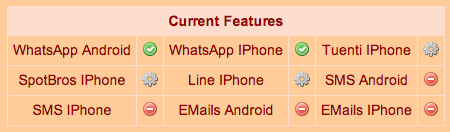 |
| Figura 2: Funciones actuales activas en Recover Messages |

El funcionamiento es bastante sencillo. Se sube una base de datos de uno de esto servicios, y Recover Messages muestra los registros que se almacenan en la base de datos, las fotografías enviadas y los datos recuperados mediante técnicas forenses, donde aparecen mensajes completos o parciales que se han intercambiado conWhatsApp o el resto de aplicaciones.
 |
| Figura 3: Panel de registros recuperados de una base de datos WhtasApp Android |
Para bases de datos grandes, el servicio tiene un coste, pero para ver los registros de bases de datos pequeñas es gratuito.
Saludos Malignos!
Funente: Chema Alonso
Servicios Informáticos las 24H los 365 Dias del Año
Servicios, Productos Informáticos y soporte online informático las 24h los 365 Dias en www.mmsonline2012.info
miércoles, 13 de marzo de 2013
Consejos a la hora de comprar por Internet

Internet se ha convertido desde hace unos años en una herramienta fundamental en nuestra vida.
Por medio de la red uno puede realizar cualquier tipo de gestión desde
comprar cualquier tipo de producto, pasando por presentar unos impuestos
o portales donde crear anuncios clasificados sobre servicios o productos que ofrecemos.
Aunque cada vez son más los usuarios que
utilizan Internet para realizar sus comprar, aún son muchos los que no
se deciden a dar el paso por temor a sufrir algún tipo de estafa.
Siguiendo unos simples consejos, podremos realizar nuestras comprar en la red sin miedo a sufrir algún tipo de problema. Veamos algunos de estos consejos.
Compara en páginas web que sean seguras
Tenemos que mirar que los comercios
online hacen uso de certificados de seguridad que nos garantizará que la
información que se maneja en esa página está totalmente cifrada. Esto
lo podremos saber si la dirección web empieza por “https“.
Elegir el método de pago más seguro
Hoy en día podemos elegir distintas
formas a la hora de realizar el pago de nuestras compras, pero es
recomendable hacer el pago mediante nuestra tarjeta de crédito, ya que el seguro que incorpora nos permitirá denunciar en caso de algún cargo que no corresponda.
No proporcionar demasiada información personal
Para poder realizar un pedido con
nuestro nombre, la dirección de entrega y poco más debe ser suficiente.
Desconfiemos de aquellos sitios que pidan demasiada información sobre
nosotros.
Revisar el servicio que ofrecen de Post-Venta
Este es un aspecto muy a tener en cuenta
a la hora de comprar por la red, ya que si lo que hemos comprado no
funciona o bien falla a los pocos días tenemos que saber de antemano
como actuar.
No utilizar ordenadores públicos
No realices compras por medio de ordenadores públicos, por ejemplo cibercafés o Wi-Fi de otras personas o sitios públicos.
Siguiendo estos sencillos de consejos, no deberíamos tener problemas para disfrutar de unas compras seguras.
Fuente: Panda Security
Suscribirse a:
Entradas (Atom)