jueves, 6 de diciembre de 2012

Cómo encriptar archivos y mensajes en Ubuntu

La encriptación o cifrado de archivos, textos, etc. es una herramienta que todos los usuarios de Linux deberíamos conocer y que, lamentablemente, pocos conocen y utilizan a diario. Esto es especialmente llamativo si tenemos en cuenta la reputación que tiene Linux como "sistema operativo seguro"; esta es una herramienta más que Linux pone al alcance de tu mano para mejorar tu seguridad. ¿Por qué no la usás? ¿Por ignorancia? Bueno, este post viene a llenar ese "hueco".

El método más sencillo para encriptar información es utilizando GNU Privacy Guard (GPG). Este mini how-to describe su instalación y manejo en Ubuntu de pies a cabeza. Me llevó casi 2 días escribirlo, así que espero que les sea de utilidad.

Cómo funciona GPG

GPG utiliza un sistema híbrido que combina encriptación simétrica y asimétrica.

La encriptación asimétrica trabaja siempre con un par de claves. Una de ellas será tu clave "pública" y la otra tu clave "privada". Como bien lo indica su nombre, la clave pública se la podés dar a aquellas personas a las que les querés mandar mensajes encriptados y no hay ningún peligro si una persona ajena la ve, es más, suelen publicarse en servidores públicos para facilitar su acceso; la clave privada, en cambio, debe ser secreta y no tenés que compartirla con nadie. Lo más bello de todo esto es que, como veremos a continuación, ambas claves son creadas directamente por GPG en base a tus datos personales. El último paso es "sellar" esas dos claves a través de una "passphrase". Así que, al final, la única contraseña que vas a tener que acordarte es tu "passphrase".

Pasando en limpio, gracias a la encriptación asimétrica, si el remitente usa la clave pública del destinatario para cifrar el mensaje, una vez cifrado, sólo la clave privada del destinatario podrá descifrar este mensaje, ya que es el único que la conoce. Por tanto, se logra la confidencialidad del envío del mensaje: nadie salvo el destinatario puede descifrarlo. Si el propietario del par de claves usa su clave privada para cifrar el mensaje, cualquiera puede descifrarlo utilizando su clave pública. En este caso se consigue por tanto la identificación y autentificación del remitente, ya que se sabe que sólo pudo haber sido él quien empleó su clave privada (salvo que alguien se la hubiese podido robar).

Un último comentario que me parece interesante mencionar es que los sistemas de cifrado asimétricos se inventaron con el fin de evitar por completo el problema del intercambio de claves de los sistemas de cifrado simétricos. Con las claves públicas no es necesario que el remitente y el destinatario se pongan de acuerdo en la clave a emplear. Todo lo que se requiere es que, antes de iniciar la comunicación secreta, el remitente consiga una copia de la clave pública del destinatario. Es más, esa misma clave pública puede ser usada por cualquiera que desee comunicarse con su propietario.


¿Qué tan seguro es GPG?

El algoritmo utilizado por GPG es DSA/ElGamal, ya que es "libre" y no recaen sobre él patentes "privativas".

Respecto de la longitud de la clave, depende de los requerimientos del usuario. Es necesario balancear entre la seguridad y la optimización de los procesos. Cuanto mayor sea una clave, menor será el riesgo de que el mensaje sea descodificado si es interceptado, pero también aumentará el tiempo que empleará para el cálculo de los procesos. El tamaño mínimo que requiere GnuPG es de 768 bits, aunque mucha gente opina que debería ser de 2048 (que es el máximo con GnuPG en este momento). Cuando la seguridad es una prioridad más alta que el tiempo, la opción es elegir el tamaño de clave más grande que se permita.


Instalando GPG en Ubuntu

Ubuntu ya viene "de fábrica" con GPG y una interfaz gráfica para GPG llamada Seahorse. Para acceder a Seahorse sólo tenemos que ir a Aplicaciones > Accesorios > Contraseñas y claves de cifrado.

Antes de eso, les recomiendo abrir un terminal y escribir:

sudo aptitude install seahorse-plugins
sudo killall nautilus

Esto lo que hace es permitirnos integrar GPG a Nautilus. De ahora en más, si hacemos clic derecho en un archivo, veremos que aparecen dos opciones más: "Encriptar" y "Firmar". Más abajo veremos cómo utilizar estas nuevas herramientas.


Crear las claves

Antes de comenzar a encriptar mensajes y archivos, como vimos, es necesario crear primero nuestras claves asimétricas y nuestro "passphrase". Para ello vamos a Aplicaciones > Accesorios > Contraseñas y claves de cifrado. Una vez allí vamos a Archivo > Nuevo > Clave PGP.


El sistema nos pedirá a continuación que introduzcamos nuestro nombre, dirección de correo electrónico y un comentario. Éste último es opcional, mientras que los dos primeros son obligatorios. La dirección de correo electrónico que se escoja debería ser una válida, ya que ésta será usada para firmar el identificador de usuario. Si esta dirección se modifica en algún modo, la firma no corresponderá. Las claves serán generadas en base a estos datos.

En el apartado Opciones avanzadas de clave, podés seleccionar un tipo diferente de cifrado. La recomendada es “DSA Elgamal de 768 bits” pero te recomiendo que la cambies a "DSA Elgamal de 2048 bits" ya que es considerada lo suficientemente segura y flexible. La fecha de caducidad es la fecha en la que la clave dejará de ser útil para realizar cifrado u operaciones de firma. 6 meses es un tiempo razonable para ello. Vas a tener que cambiar la fecha de caducidad o generar una nueva clave o subclave después de que pase este lapso de tiempo.


El último paso consiste en introducir una contraseña. Nótese la diferencia entre los términos anglosajones para la palabra «contraseña»: el término "password" indica una "palabra de paso", mientras que el término "passphrase" indica una "frase de paso". Por tanto esta contraseña se debe componer de más de una palabra. Para que una contraseña sea efectiva (segura), deberá:

ser larga;
combinar mayúsculas, minúsculas y números;
contener carácteres especiales (no alfanuméricos);
ser difícil de adivinar. Por lo tanto, que no sean nombres, fechas significativas, números de teléfono, números de documentos, ...

En general, para crear una contraseña fuerte es aconsejable intercalar maYúsCUlas con mInúsCulas, números, otros carácteres no alfanuméricos, etc. Al escoger las palabras y frases debemos evitar aquellas palabras demasiado obvias, o fechas significativas, y nunca usar citas de libros o frases famosas. Dicho esto, debemos asegurarnos de que la contraseña que elijamos sea lo suficientemente difícil para que no pueda ser traspasada por un «ataque de fuerza bruta», ni siquiera por un «ataque de diccionario», pero lo suficientemente fácil como para que la recordemos. Si olvidáramos una contraseña nuestra clave quedaría totalmente inutilizada, y los criptogramas con ella cifrados, indescifrables. Ante esta posibilidad se recomienda crear siempre certificados de revocación junto con las claves.

Una vez introducidos todos los datos requeridos, empieza el proceso de generación de las claves, que tarda un tiempo considerable dependiendo del tamaño de éstas y la velocidad de tu compu. Durante este proceso el programa recoge datos aleatorios que usará para generar las claves. Una vez terminado, cerrá Seahorse.


Servidores de claves públicas

Publicar mis claves públicas
Los servidores de claves públicas son utilizados para distribuir, precisamente, las claves públicas. De ese modo, es muy fácil buscar a alguien (por su nombre o correo electrónico) en la base de datos y encontrar sus claves públicas para enviarle mensajes encriptados (que sólo él/ella podrá descifrar).

Para "subir" tus claves públicas a estos servidores, sólo tenés que abrir Seahorse, seleccionar tu clave e ir a Remota > Sincronizar y publicar claves. Aparecerá una alerta avisándonos que esto provocará la publicación de las claves públicas seleccionadas.


Obtener las claves públicas de mis amigos

Abrí Seahorse y andá al menú Remota > Buscar claves remotas. Ingresá el nombre o el correo electrónico de la persona que buscás. Luego, seleccioná la clave correspondiente. Cuando termines vas a ver que la nueva clave se agregó a la pestaña "Otras claves".

(Des)Cifrando archivos y carpetas

Una vez que el par de claves ha sido generado, cifrar y descifrar archivos es bastante simple. Solo tenés que seleccionar un archivo, hacer clic derecho y seleccionar "Cifrar".

En el diálogo que aparece, seleccioná la clave que creaste anteriormente, y clic en OK.

Si seleccionaste una carpeta para cifrar, te va a preguntar si querés cifrar cada archivo dentro de la carpeta por separado o si preferís que se cree un archivo ZIP que luego será cifrado. La segunda opción es la mejor en la mayoría de los casos.

Si estás cifrando un archivo, una vez que el cifrado esté completo, deberías crearse un archivo del mismo nombre pero con la extensión .pgp. Una vez terminado el proceso, podés borrar el archivo viejo. Si cifraste una carpeta, deberías encontrar dos nuevos archivos: la versión cifrada con la extensión .pgp y un archivo .zip con la versión original de la carpeta. Tanto el ZIP como la carpeta original, pueden ser borrados después del cifrado.

Por razones de seguridad, las versiones no cifradas de los archivos deben ser eliminados permanentemente, en vez de simplemente enviarlos a la papelera de reciclaje. Pero antes asegurate de probar descifrando el archivo cifrado, para ver que todo va bien.

Para ello, sólo tenés que hacer doble clic en el archivo .pgp e ingresar la contraseña cuando te la pida. El archivo original reaparecerá entonces. En caso de ser una carpeta, el archivo .zip aparecerá, y deberás luego extraer el contenido del mismo.


Descifrando archivos en mi otra compu

Este no es un sistema diseñado para crear archivos cifrados portables (como TrueCrypt). Para descifrar tus propios archivos en otra compu, tenés que exportar tu clave y luego importarla en la segunda compu. Esto representa un riesgo de seguridad. Sin embargo, algunas veces puede ser necesario realizar esta tarea (por ejemplo, si tenés una PC y una notebook y querés tener un único par de claves GPG y no una para cada compu como si se tratase de "identidades" diferentes). Así que, aquí van los pasos a seguir en ese caso:

En la compu en la que creaste las claves, iniciá Seahorse (Aplicaciones > Accesorios > Contraseñas y claves de cifrado), y hacé clic derecho en tu clave personal y seleccioná "Propiedades".

En el cuadro de diálogo que aparece, clic en la pestaña "Detalles", y luego en el botón "Exportar" al lado de "Exportar la clave completa". Guardá el archivo en el escritorio. Encontrarás que un nuevo archivo ha sido creado con la extensión .asc. Son tus claves en texto plano.

Copiá el archivo .asc a una memoria USB, y de ahí a la segunda compu. Ahora en esa compu iniciá Seahorse y hacé clic en el botón "Importar". Navegá hasta donde guardaste el archivo .asc, y hacé clic en "Abrir". Esto importará la clave. Cerrá Seahorse y hacé doble clic sobre cualquier archivo cifrado con tu clave para descifrarlo. Te va a preguntar el "passphrase", así que escribilo. Después de esto, el archivo original se guardará en la misma carpeta donde está el archivo .pgp.

Por último, tené en cuenta que la hora y fecha de los computadores donde crees/importes/exportes las claves debe ser correcta. Por varias razones técnicas, Seahorse y el comando gpg no pueden importar una clave si la hora y fecha en el PC es menor que la fecha en la que aparece creada. Por supuesto, esto significa que si la compu donde creaste la clave tiene una fecha errónea, podría darte bastante problemas la creación y uso de la clave.


Cifrar texto

Existe un complemento de Gedit para cifrar el texto seleccionado. Para habilitarlo, andá a Editar > Preferencias > Complementos. Elegí "Cifrado de texto". Una vez habilitado el plug-in, se habilitarán las opciones en Editar > Cifrar/Descifrar/Firmar.


GPG y Firefox

Existe un plug-in para Firefox (FireGPG) que brinda una interfaz gráfica integrada para aplicar operaciones de GPG (incluyendo (des)cifrado, firma y verificación de firma) sobre cualquier texto en una página web.

FireGPG también permite trabajar con webmails (Gmail, etc.), aunque en el momento en que yo lo probé la integración con Gmail estaba "rota". Para ver una lista completa de webmails con los que trabaja FireGPG: http://getfiregpg.org/s/webmails

Bajar FireGPG: http://getfiregpg.org/stable/firegpg.xpi


Acelerando un poco el proceso de cifrado...

Para (des)cifrar información utilizando siempre una misma "identidad", te recomiendo que vayas a Sistema > Preferencias > Cifrado y depósitos de claves. Luego accedé a la pestaña "Cifrado", y donde dice "Clave predeterminada" seleccioná la clave que siempre vas a utilizar para (des)cifrar información. Si sos curioso, te recomiendo que también le pegues una mirada a la pestaña "Frase de paso PGP" para tunear al máximo tu GPG.


Firmar y Verificar

Muchas veces, uno no quiere mandar un mail cifrado, pero sí quiere que el destinatario tenga la certeza de que fui yo quien lo mandó. Para eso, se utilizan las firmas digitales. Todo lo que hace falta hacer es verificar el mail utilizando GPG y la clave pública del emisor.

Para encriptar un mail, como vimos, se utiliza un par de claves. Una de ellas es secreta y la otra pública. En el caso de la firma digital, todas las personas que reciban un mail firmado por mi podrán comprobar que ese mail fue escrito por mi y que el mail no fue alterado maliciosamente en el camino, utilizando mi clave pública, ya que yo lo firmé utilizando mi clave privada.

Por ese motivo, uno de los grandes problemas de la encriptación es, precisamente, que el emisor tiene que estar bien seguro que la clave o, en el caso de la firma digital, que ésta perteneza realmente a la persona que dice ser la dueña de la firma. Después de todo, yo puedo afirmar que soy "Monica Lewinsky" y poner su nombre en mi firma digital. Para resolver este problema, existe la firma de las claves públicas. Así, cuando alguien firma mi clave pública, está confirmando que esa clave me pertenece. En otras palabras, están dando fe de que esa clave es mía. La firma mutua de claves conforma, al decir de Robert De Niro, una: "web of trust" o "red de confianza". Para más información sobre el tema les recomiendo visitar http://www.rubin.ch/pgp/weboftrust.


Para firmar una clave en tu depósito de claves:

1) Seleccioná la clave que querés firmar de las pestañas Claves confiadas u Otras claves reunidas,

2) Elijí Firmar en la barra de herramientas o Archivo > Firmar,

3) Seleccioná con qué minuciosidad comprobaste la clave,

4) Indicá si la firma debería ser local a tu depósito de claves y si tu firma puede revocarse,

5) Hacé clic en Firmar.


GPG y Thunderbird

Existe un plug-in para Thunderbird y Seamonkey llamado Enigmail que te permite escribir y recibir mensajes firmados y/o encriptados utilizando GPG.

La primera vez que corras este plug-in aparecerán una serie de formularios que deberás completar. También incluye guías que explican cómo utilizar GPG.


Para más información sobre GPG les recomiendo leer:

Fuente: usemoslinux

El futuro de Internet se decide en estos momentos

Desde el pasado lunes y hasta el próximo día 14 de diciembre se debate en Dubái el tratado para la regulación internacional de las telecomunicaciones. A la cumbre asisten 193 estados que son miembros de la Unión Internacional de Telecomunicaciones (UIT). En sus manos está el futuro de Internet.

El actual tratado data de 1988 y fue ratificado en su día por 178 países. Mucho ha llovido desde la firma de aquel tratado, que entre otras cosas regula el espectro radiofónico, las orbitas de los satélites y la cuestión que nos ocupa, definen la regulación de la Red mediante acuerdos internacionales. El panorama actual es muy diferente del de hace casi 25 años y la ONU ha decidido que es el momento de una revisión. Por ahora existen dos posturas diferenciadas, los que defienden que Internet necesitan una regulación amparándose en acuerdos internacionales y los defensores de una Red libre que se auto gestione y no sea limitada.
En la parte mas autoritaria y que exige un control de Internet, encontramos como cabeza visible a Rusia, con una postura clara y contundente. Exigen un control y regulación que no gusta nada al resto de democracias occidentales. Además cuentan con el apoyo de China, Tayikistán y Uzbekistán, que son los principales censores de Internet en el planeta. Para el inventor de Internet, Tim Berners-Lee, el actual sistema con múltiples actores involucrados gobernando la Red funciona bien y cree que es necesario preservar su apertura y libertad.
El organismo encargado de tratar el asunto es el UIT, que fue creado en 1865, como Unión Internacional de Telégrafos. Además forma parte de la ONU desde 1947, según leemos en ABC. A parte de los 193 países miembros, son más de 700 las empresas privadas que forman parte y que están presentes en la cumbre que tiene lugar en Dubái, entre ellas Google. El gigante de Mountain View, junto al gobierno de EEUU y la UE, forman el bando que defiende la libertad de Internet.
Google tiene actualmente en marcha una campaña llamada Take Action, que busca movilizar a los usuarios en contra de la regulación de Internet que se podría acordar en esta cumbre. En la página web podemos firmar a favor de “un mundo libre y sin restricciones” que nos permita tener “una Web libre y sin límites”.
Está cumbre va a decidir el futuro de Internet, la red de redes, que es usada a diario por más de 2.000 millones de personas. Seguiremos muy atentos a los acontecimientos y a los acuerdos que se puedan llegar a adoptar.

Fuente: adslzone

Correo con "Reclamos" propagan malware para bancos argentinos

Desde hace horas Segu-Info ha estado recibiendo denuncias de correos dañinos que son propagados a través del uso de cuentas de correo vulneradas de distintas empresas argentinas.

El correo con asunto "Reclamo" es el siguiente, donde cada texto en rojo pertenece a enlaces a archivos ZIP dañinos):

En el mes de noviembre solicitamos un pedido (Pedido.pdf), el día 14 de noviembre recibimos un mail indicando que habían empezado a procesar el envío y que en un máximo de 15 días estaría en nuestras instalaciones.

A fecha de hoy, no hemos recibido el pedido (Le reenviamos el documento), habiéndole comunicado por teléfono en varias ocasiones el retraso que estábamos sufriendo y no habiendo obtenido ninguna justificación satisfactoria.

Sirva la presente carta como aviso para indicarles que si en menos de 7 días de la recepción de la misma no hemos recibido la mercaderia (o una justificación adecuada) procederemos a ejercer las medidas oportunas por incumplimiento del contrato por su parte.
Este correo, con un alto contenido de ingeniería social, es propagado a través del uso de cuentas de varios usuarios de distintas empresas, a los cuales seguramente se le ha robado el nombre de usuario y contraseña. Por ejemplo un correo es el siguiente, donde claramente se puede ver que el usuario empleado para enviar el correo pertenece a una empresa argentina:

Cualquier usuario que sea engañado, descargará un archivo ZIP, aprovechando una vulnerabilidad de redirección abierta en sitios vulnerados:
  • http://www.raid[ELIMINADO].com/direct.php?url=http://www.chantier[ELIMINADO].com/images//bateau/fiches/1/Reclamo_PDF_JPG.zip
  • http://gainfl.halfoff[ELIMINADO].com/redirect.php?url=http://mountain[ELIMINADO].org.np//configur/h/Reclamo_PDF_JPG.zip
  • http://gainfl.halfoff[ELIMINADO].com/redirect.php?url=http://mountain[ELIMINADO].org.np//configur/h/Reclamo_PDF_JPG.zip
Este archivo ZIP contiene archivos EXE y JPG comprimidos. El archivo JPG sólo es utilizado para aumentar la credibilidad del engaño y el usuario termine ejecutando el archivo EXE dañino:

El archivo EXE comprimido es un malware con una baja tasa de detección por parte de los antivirus y que a su vez descarga otro malware:
  • http://[ELIMINADO]healthcare.com//bluesky/par/oracle.exe
  • http://www.parlak[ELIMINADO].com//images/slide/oracle.exe
  • http://www.mas-cote[ELIMINADO].com/fr/fr_includes/oracle.exe
El archivo Oracle.exe también tiene una baja tasa de detección.

Este último, es un troyano bancario que afecta a los siguientes bancos argentinos: Supervielle, Standard Bank, BBVA Francés y Macro.

A continuación algunas imágenes pertenecientes a los sitios de los bancos falsos, que son mostrados por el malware.

Robo de tarjeta de débito de Banco Supervielle:

Robo de tarjeta de débito y crédito de Banco BBVA Francés:
Robo de preguntas secretas y validación positiva de Banco Macro:
Robo de tarjeta de débito de Standard Bank:
Resumiendo, este correo fraudulento tiene las siguientes propiedades:
  • abuso de buzones de correos reales para el envío de spam;
  • asunto y texto orientado a áreas administrativas;
  • enlaces con abuso de vulnerabilidad de redirección abierta;
  • sitios inseguros abusados para alojar malware;
  • propagación de malware bancario argentino;
  • detección baja por parte de los antivirus
¡Gracias a Ernesto por la ayuda en el análisis del malware!

Fuente:  Cristian de la Redacción de Segu-Info


Infografía: principales acontecimientos de seguridad informática en 2012

Estamos a fin de año y desde el Laboratorio de ESET Latinoamérica hemos estado realizando una revisión completa de lo ocurrido en 2012 en materia de ataques informáticos. Durante este año hubo varios casos de fuga de información que afectaron a servicios como Yahoo! Voice, LinkedIn, Last.fm, Dropbox, entre otros. Asimismo, 2012 estuvo marcado por el descubrimiento del primer caso de espionaje industrial en Latinoamérica, Operación Medre. Por otro lado, el troyano SMS Boxer también cambió el acontecer de la seguridad informática al ser el primero de este tipo en afectar 63 países de los cuales 9 pertenecen a nuestra región. A continuación se muestra una infografía con los hitos más importantes del año. Para agrandar la imagen se debe hacer clic en la misma.


Infografìa acontecimientos informáticos 2012

Streaming en vivo del Security Zone 2012


Pueden disfrutar del Streaming en vivo del Security Zone 2012, que esta realizando la Universidad Libre de Cali solo seleccionan la sala y listo.
Security Zone Streaming en vivo del Security Zone 2012


Si te ha gustado el post, compartelo y ayudanos a crecer.

lunes, 3 de diciembre de 2012

Line amenaza a WhatsApp... y quizá también a Facebook e Instagram


Aplicación de mensajería y red social Line
Foto: PORTALTIC 
Aplicación de mensajería Line Aplicación de mensajería Line Aplicación de mensajería Line Aplicación de mensajería Line Aplicación de mensajería Line Aplicación de mensajería Line Aplicación de mensajería Line
MADRID, 30 Nov. (Carlos Hergueta/Portaltic) -
   Line ha llegado con fuerza a Occidente, después de haber conseguido un gran éxito en su país de origen, Japón. Hace escasos días, la compañía anunciaba que había superado los 70 millones de usuarios. El secreto del éxito de Line es que ha sabido unir muchas necesidades en una sola solución con bastante acierto.
   Line es mucho más que una aplicación de mensajería; es también una red social en sí misma, un centro de juegos y una cámara plagada posibilidades. Tras algunos días usando la aplicación en Android, aquí repasamos algunas de las características que hacen de Line un 'software' bastante especial que podría poner en jaque no solo a WhatsApp, sino también a más de una red social.
   Teniendo en cuenta las críticas que recibe últimamente Facebook por estar priorizando anunciantes a usuarios y la importancia que le da a la aplicación móvil, quizá Mark Zuckerberg no debería perder de vista a Line.
LINE ES UN WHATSAPP VITAMINADO
   La aplicación de Naver es gratuita y ya está disponible en los principales sistemas operativos móviles: iOS, Android, Windows Phone y BlackBerry. Más allá de los 'smartphones', también está disponible en PC y Mac. Si quieres chatear con tus contactos, gracias a Line puedes hacerlo estés donde estés.
   Tras iniciar sesión, podemos dar acceso a la 'app' a nuestra libreta de contactos para importarlos y elegir si queremos o no ser visibles para aquellos que nos tengan en su libreta. Una vez hecho esto, se pueden "esconder" o "bloquear" los contactos que no nos interesen. Las conversaciones tienen una estética similar a WhatsApp y permite configurar opciones estéticas como el fondo.
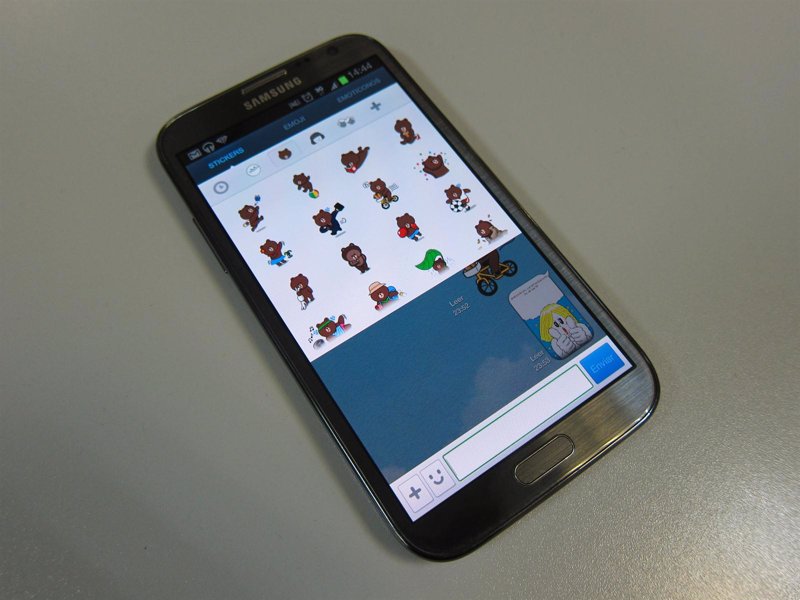
   Además de enviar texto, vídeos, fotos y compartir localización, Line también permite añadir emoticonos Emoji, 'stickers', que son unos grandes dibujos de estética manga, y emoticonos basados en caracteres. Hay 'stickers' gratuitos y de pago, que además se pueden regalar a otros usuarios a través de las conversaciones. Es decir, ofrece más posibilidades que WhatsApp en este sentido. Ah, y sí, en Line también hay mierda con ojos.
   Dejando a un lado el chat, el usuario también puede realizar llamadas a través de Internet a los usuarios que estén en su lista de contactos. Es tan sencillo como pulsar en un contacto y darle al botón de llamar.
   Por todo esto, si el servicio continúa funcionando tan bien como lo hace hasta ahora, Line ya es de por sí un serio competidor para WhatsApp. Pero es que hay más.
LINE TAMBIÉN ES UNA MEZCLA DE TWITTER Y FACEBOOK...
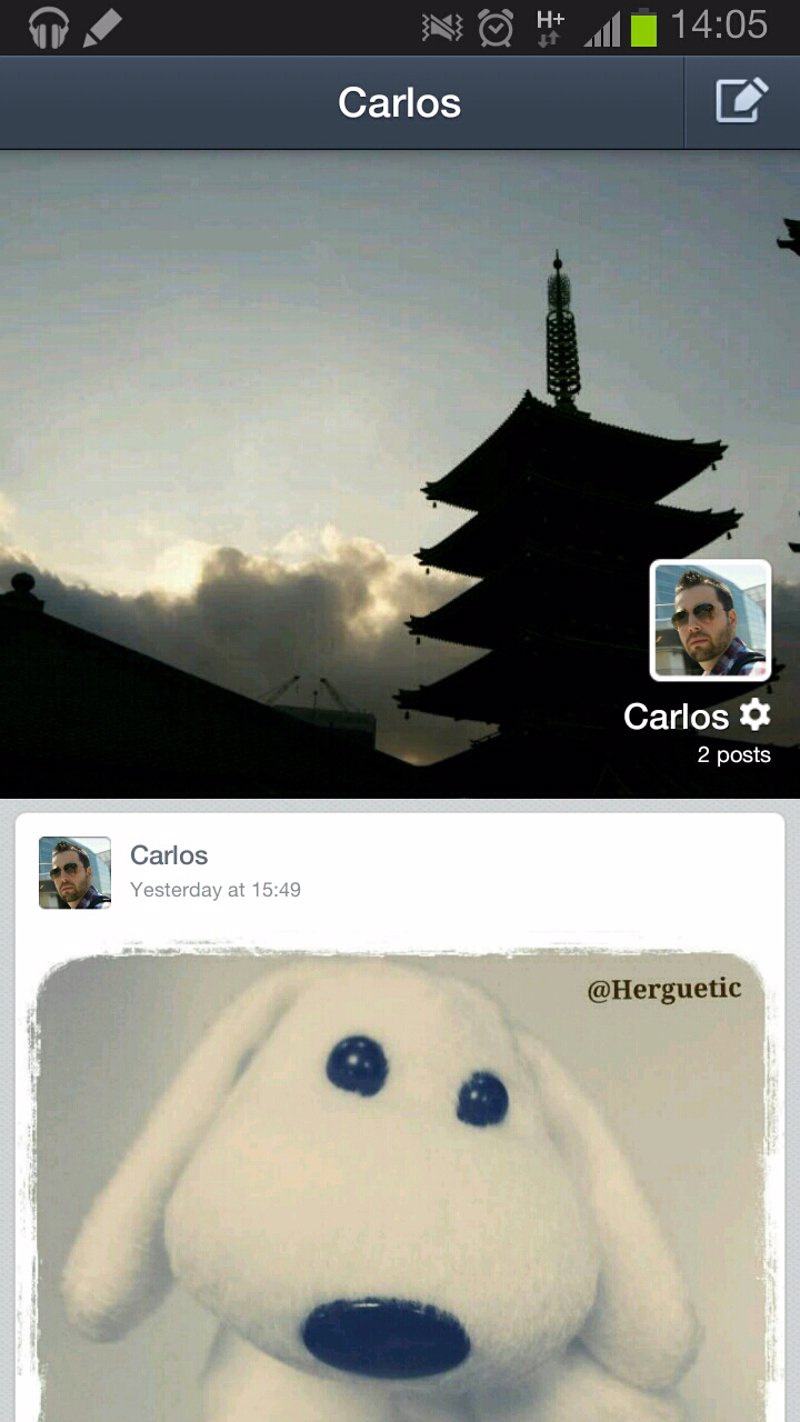
   Line tiene una "página" de perfil de usuario que podemos personalizar con un fondo. Su aspecto es bastante similar a la cabecera de la biografía de Facebook o al nuevo aspecto del perfil de Twitter. Esto es así porque estamos ante el espacio personal del usuario desde el que puede generar contenidos.
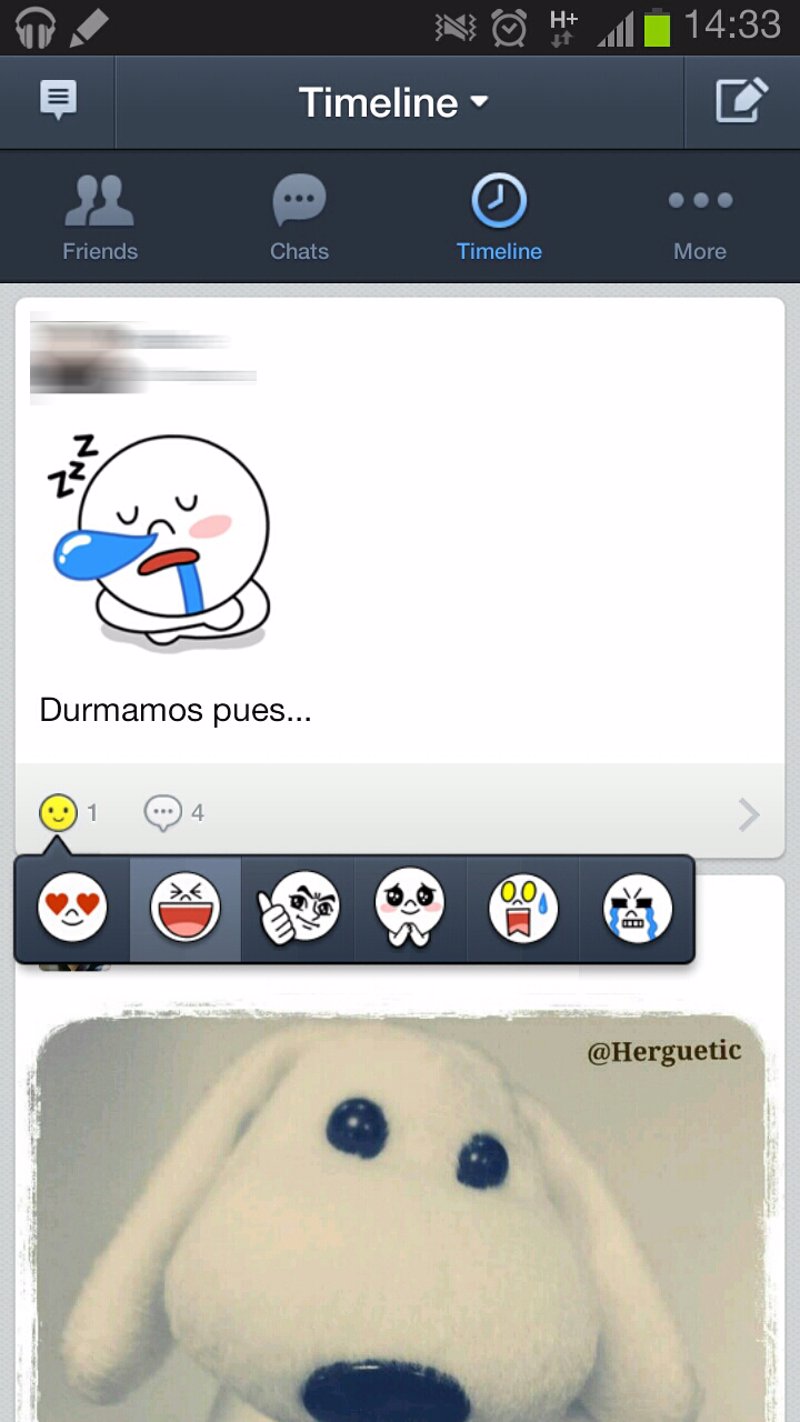
   En Line hay un 'Timeline' muy similar a  Tumblr. Es posible publicar entradas, como fotos, enlaces o 'stickers' para acompañar un estado, que se pueden comentar o "calificar". Aquí no hay exclusivamente "me gusta" o "favorito", sino que podemos asociar diferentes 'stickers' que representan varios estados de ánimo, desde entusiasmo a medio o tristeza. ¿Pedías un "no me gusta" en Facebook? Pues aquí tienes varios. Es un punto a su favor.
   Además de calificar o comentar, es posible esconder las publicaciones de aquellos contactos que no nos interesen, como ocurre en Facebook. Además, también podemos crear un ID único -que no se puede cambiar- y hacer que sea público o no. De esta forma, podemos ser localizados (se pueden añadir contactos mediante búsqueda, pero también con un código QR), lograr "contactos-seguidores" y hacer que nuestras entradas sean públicas como en Twitter.
   Es complicado que Line llegue a sustituir a la red de 'microblogging', seguramente porque siempre quizá se asociará con un uso más privado, en la línea de Facebook o WhatsApp. Pero la posibilidad existe, igual que en la red social de Mark Zuckerberg se pueden hacer publicaciones 100% públicas a las que otros se pueden suscribir. De hecho, se están empezando a sumar famosos a Line con cuentas verificadas, como es el caso de Snoop Dog, que aparecen como usuarios destacados.
Line también es un Instagram.
   Parece que la gente de Naver ha pensado en todo y además de incorporar chat, llamadas, un perfil y un 'Timeline', su 'app' también ofrece una completa función fotográfica. Realmente Line Camera, que es como se llama, no forma parte de la propia aplicación, sino que es una aplicación aparte, pero sí está bien integrada.
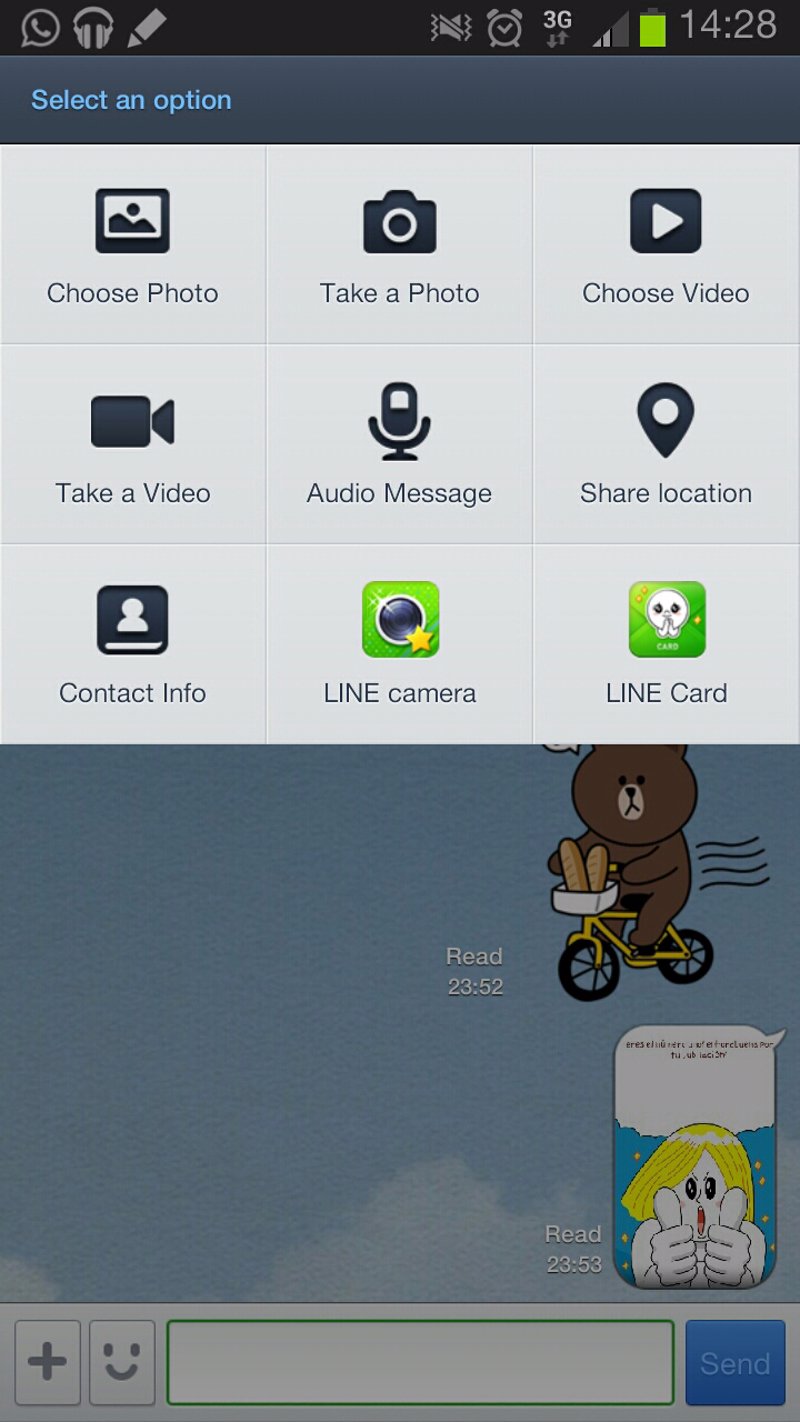
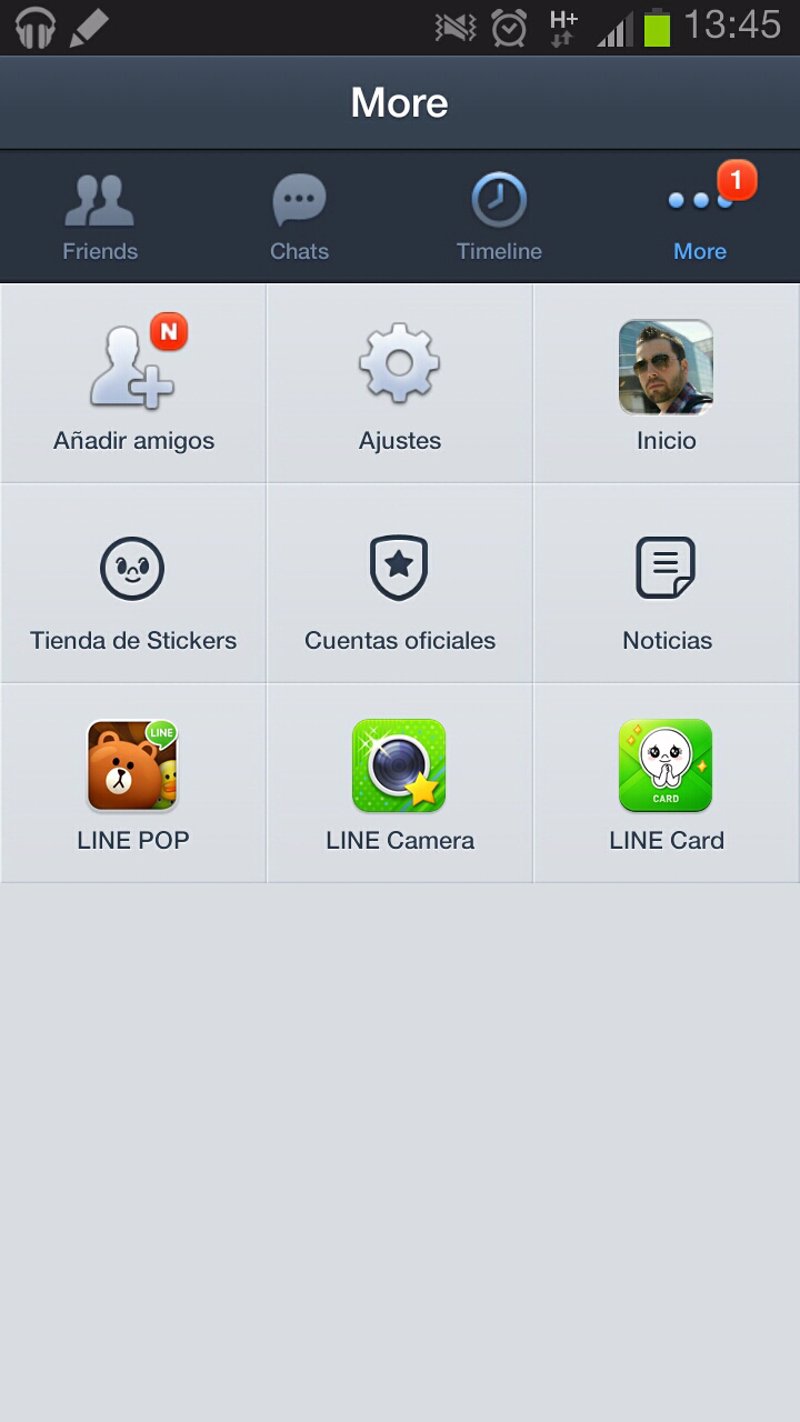
   En la cuarta pestaña de Line, llamada "Más", encontramos varias funciones extra. Una de ellas es Line Camera. Si pulsamos sobre su botón, este nos lleva a Google Play, desde donde descargamos la 'app'. A partir de entonces podremos acceder a ella de forma independiente o a través del acceso directo integrado en Line, como si fuera una más de sus opciones.
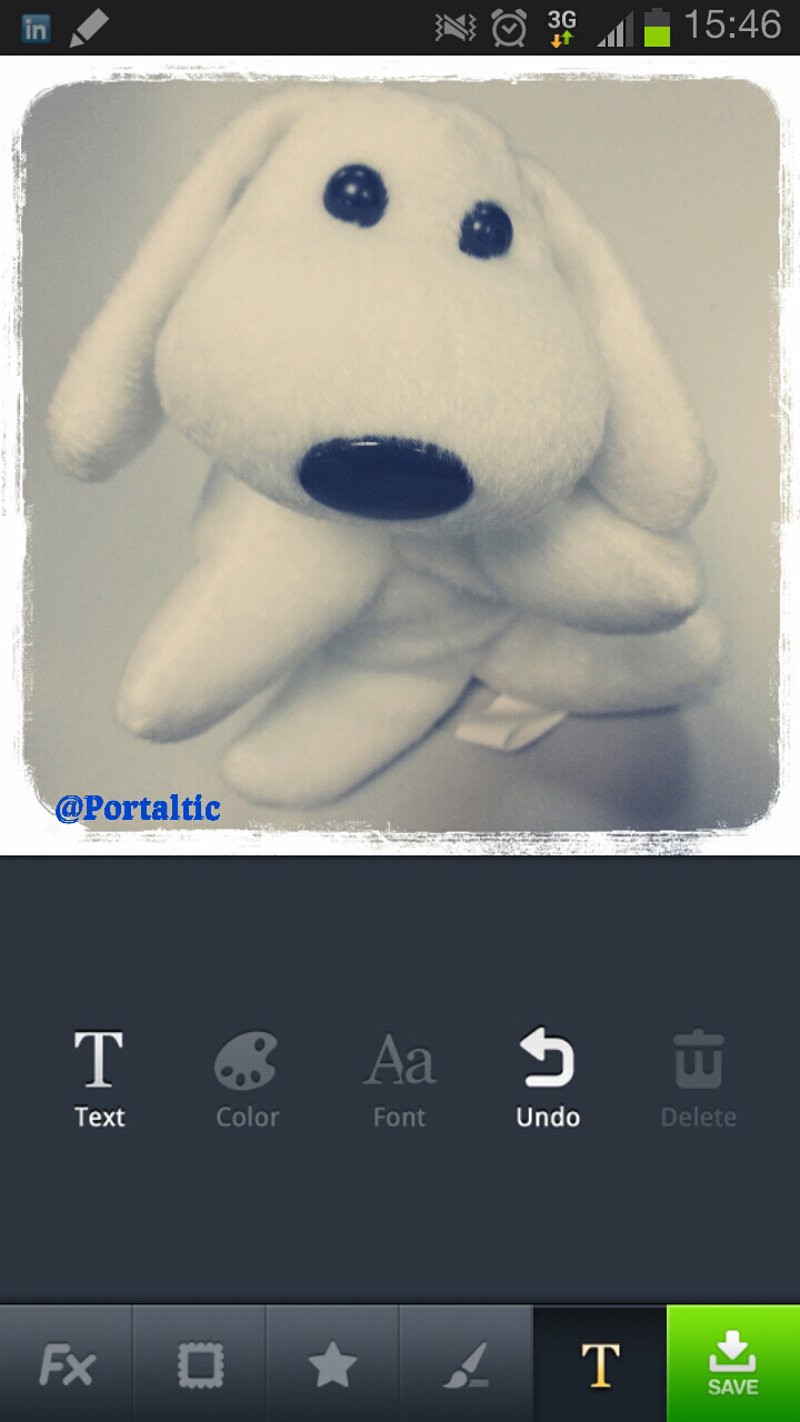
   Line Camera es bastante completa y ofrece miles de combinaciones a través de filtros, marcos y pegatinas. También podemos cortar la instantánea en diferentes formatos, añadir texto y pintar con libertad encima con decenas de pinceles y colores. También tiene temporizador a la hora de disparar. Las posibilidades son enormes y lo curioso es que en sí misma es una de las 'apps' más completas de retoque fotográfico que hay y encima es gratuita.
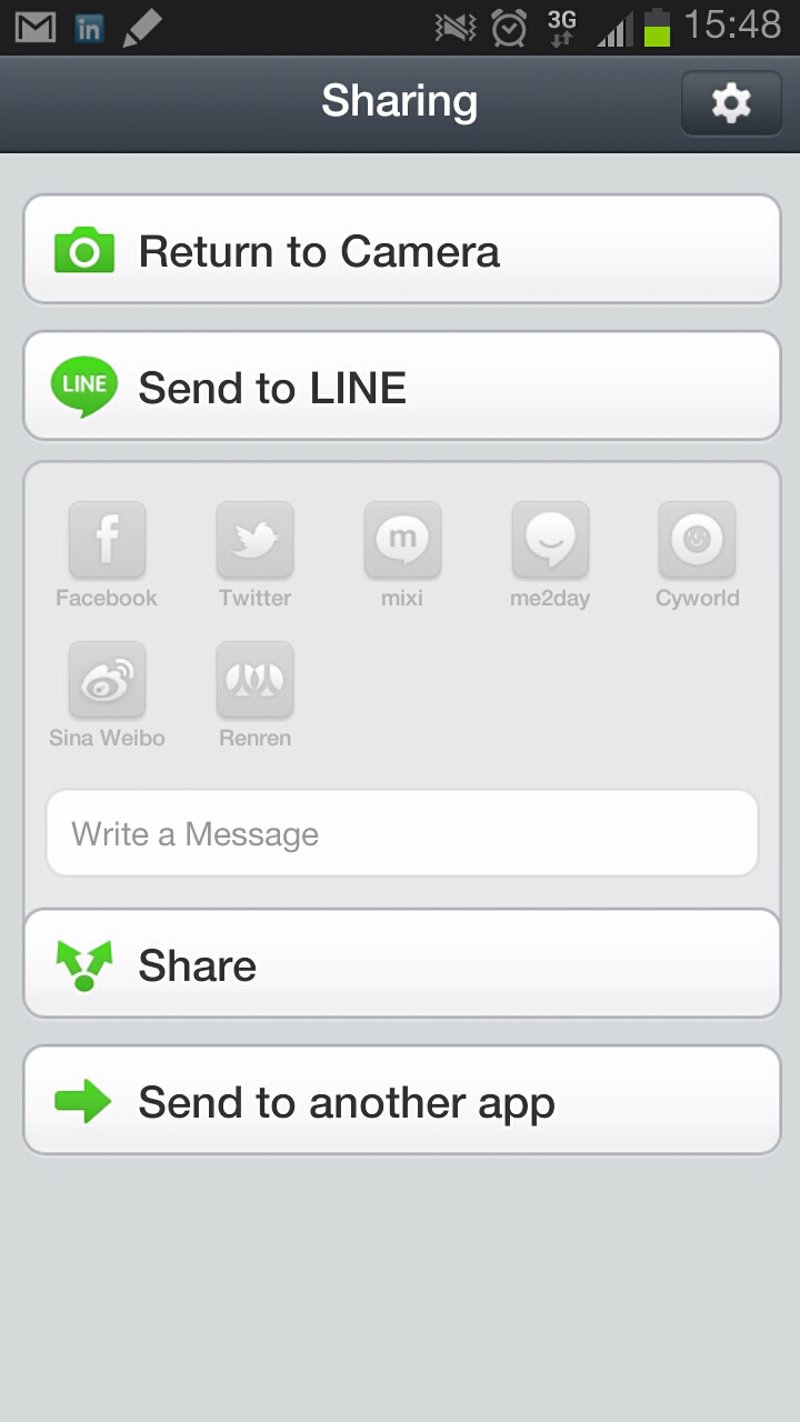
   Una vez que hemos hecho una foto, podemos compartirla gracias a la integración nativa de redes sociales tan populares en Occidente como Facebook o Twitter y otras que solo lo son en Asia, como Sina Weibo. No está Instagram, por ejemplo, pero podemos salvar la imagen o pulsar el botón "enviar a otra aplicación", que en Android abre el cuadro de diálogo con otras 'apps' y podemos publicar donde queramos.
   Por supuesto, también existe la posibilidad de enviar la fotografía directamente a Line. Si elegimos esta opción, podemos adjuntarla a conversaciones existentes, enviar a contactos con los que no haya chats o publicarla en nuestro 'Timeline'. Lo dicho: muy completa.
¿VIDEOJUEGOS? TAMBIÉN, TAMBIÉN...
   En la línea del Centro de aplicaciones de Facebook, Line también ofrece videojuegos, de una forma bastante similar. Los videojuegos se pueden encontrar en la pestaña "Más" y al pulsar sobre su icono, de nuevo Line nos lleva a Google Play, donde los podemos descargar.
   De momento tan solo hay dos juegos de puzle muy sencillos, de la propia Naver: Line Pop y Line Birzzle. En ambos hay que mover "fichas" -animales en general, en un caso, y pájaros, en otro- con el objetivo de juntar varias de un mismo color. Son sencillas y gratuitas, aunque incluyen micropagos para hacer caja.
   Los videojuegos de Line se pueden vincular con la cuenta de la aplicación para competir con amigos comparando puntuaciones o intercambiando vidas que permitan seguir jugando. Son divertidos y las opciones sociales están bastante bien integradas, lo que le da un valor añadido más a Line. Eso sí, la oferta aún es escasa y Naver debería tratar de buscar el apoyo de otros desarrolladores para que esta opción siga creciendo.
   También hay otras simpáticas aplicaciones asociadas a Line, aunque no son estrictamente juegos, como Line Brush, de edición de fotos dibujo, o Line Card, con la que se pueden crear tarjetas a partir de ilustraciones.

CONCLUSIÓN

   Line nos ha parecido muy interesante; una aplicación que une algunos de los conceptos más útiles y entretenidos del mundo de Internet y la movilidad. Videojuegos, fotografías, 'posts', chats, llamadas, emoticonos... todo conectado dentro de un mismo servicio que funciona en móviles y ordenadores. Podría convertirse en un serio competidor en todos los frentes en los que ha decidido presentar batalla. Aunque resulta difícil pensar que pueda superar a Facebook, Twitter y Tumblr, a su lado WhatsApp y otras opciones de mensajería parecen ya fósiles de las 'apps' sociales.
   Nota: Este análisis se ha hecho con Line para Android, cuyas opciones son similares en iPhone. En BlackBerry y Windows Phone, en cambio, no están disponibles todas las funciones aquí comentadas.

Fuente: europapress

¿Cómo percibes tu privacidad en Internet?

Otro interesante estudio de la mano de INTECO que nos aporta datos muy reveladores sobre la percepción de la privacidad por parte del usuario cuando navega por Internet.
Sobre una base de muestreo de 2.056 usuarios, podemos comprobar lo que muchos ya sabíamos. En la actualidad la privacidad es un bien preciado y escaso. Bien sea por cuestiones relativas al usuario y su conocimiento sobre el medio, o por culpa de servicios web que distan mucho de ser todo lo claros y respetuosos con los datos de quienes los utilizan. Esa combinación y otros factores, hacen que el resultado final no sea el deseable. Nos queda aún un largo camino por recorrer.
Algunas conclusiones del estudio:
  • El 42,5% de los usuarios de redes sociales ha encontrado difícil gestionar la privacidad de su perfil. Incluso un 7,2% reconoce que ha sido imposible hacerlo.
  • Un 16,3% desconoce completamente qué hace la red social con la información de su perfil una vez es eliminado, y un importante 32,7% manifiesta que simplemente le suena.
  • Cuatro de cada diez internautas (39,7%) declaran haber solicitado en alguna ocasión que borren o cancelen sus datos personales de algún registro en Internet.
  • El 84,4% de los usuarios de Internet reconoce que cada persona debe ser capaz de decidir sobre sus datos personales y tiene derecho a poder eliminar su rastro de Internet. Solo el 6,7% piensa que ejercer este llamado derecho al olvido es una forma de censurar información, y cree que el derecho a la información prima sobre el derecho a la protección de datos.
Os recomendamos descargar el estudio completo (PDF).

Fuente: daboweb